Sie sitzen am Schreibtisch und müssen einen Lieferanten in der Türkei anrufen. Oder einen Spediteur in Polen. Oder einen Geschäftspartner in Indien. Ihr Telefon liegt im anderen Raum — oder Sie möchten Ihre private Nummer nicht für geschäftliche Anrufe nutzen. Geht das auch vom Computer? Ob Anruf über PC, über Laptop oder sogar über das Tablet — die kurze Antwort: Ja.
In 2026 können Sie jede Telefonnummer der Welt direkt von Ihrem Laptop oder Desktop anrufen — Festnetz, Mobilnummern, Bürotelefone. Ohne Telefonhardware, ohne SIM-Karte, ohne Software-Installation. Manche Methoden sind kostenlos, andere kosten wenige Cent pro Minute. Dieser Guide zeigt Ihnen alle Optionen und wie Sie in unter 60 Sekunden Ihren ersten Anruf tätigen.
Kurze Antwort
Telefonieren über PC oder Laptop geht auf drei Wegen: kostenlos per Messenger (nur zu Nutzern derselben App), per Softphone zum Installieren oder direkt im Browser zu jeder Telefonnummer. Wenn Sie eine echte Nummer anrufen möchten – ohne Handy und ohne Installation – ist Browser-basierte Internettelefonie der schnellste Weg: Browser öffnen, einloggen, Nummer eingeben, anrufen. Die angerufene Person braucht keine App. Alle Methoden im Vergleich.
Die 3 Wege vom Computer zu telefonieren
Nicht jede Methode eignet sich für jede Situation. Der entscheidende Unterschied: Braucht die angerufene Person ebenfalls eine App — oder können Sie jede beliebige Telefonnummer anrufen, auch Festnetzanschlüsse und Bürotelefone?
Weg 1: Desktop-Messenger (Kostenlos, aber eingeschränkt)
Apps: WhatsApp Desktop, Telegram Desktop, FaceTime (nur Mac), Signal Desktop
So funktioniert's: Sie installieren die Desktop-Version eines Messengers und rufen Kontakte an, die dieselbe App nutzen. Der Anruf läuft über das Internet — komplett kostenlos.
✓ Komplett kostenlos — keine Minutenkosten
✓ Gute Audio- und Videoqualität bei stabilem WLAN
✓ Die App haben Sie vermutlich schon auf dem Handy
✗ Die andere Person muss dieselbe App installiert haben
✗ Kann keine Festnetznummern, Bürotelefone oder Mobilnummern anrufen
✗ Ungeeignet für Anrufe bei Firmen, Behörden, Banken oder Hotels
Geeignet wenn: Sie einen bestimmten Kontakt anrufen, der die gleiche App nutzt. Perfekt für Gespräche mit Kollegen oder Bekannten, die auf WhatsApp oder Telegram erreichbar sind.
Weg 2: Softphone / VoIP-Software (App auf dem Computer installieren)
Apps: Viber Out, Google Voice (nur USA), Zoom Phone, Microsoft Teams Phone
So funktioniert's: Sie laden eine VoIP-Anwendung herunter, kaufen Guthaben oder ein Abo, und wählen eine beliebige Telefonnummer an. Der Anruf wird über das Internet zum Zielnetz geroutet. Ein solches Programm nennt man Softphone — ein Telefon in Softwareform, das die Verbindung über Voice over IP (VoIP) statt über das Telefonnetz aufbaut.
✓ Kann jede Telefonnummer weltweit anrufen — Festnetz und Mobil
✓ Etablierte Plattformen mit zuverlässiger Qualität
✗ Software-Download und Installation erforderlich
✗ Auf Firmen-Geräten oft durch die IT gesperrt
✗ Manche Anbieter berechnen eine Verbindungsgebühr pro Anruf
✗ Google Voice funktioniert nur mit US-Standort
✗ Enterprise-Lösungen (Zoom Phone, Teams Phone) erfordern monatliche Abonnements
Geeignet wenn: Sie kein Problem mit Software-Installation haben und echte Telefonnummern vom Computer anrufen möchten.
Weg 3: Über den Browser telefonieren (Nichts installieren)
So funktioniert's: Sie öffnen Ihren Webbrowser — Chrome, Firefox, Safari oder Edge. Über den Computer telefonieren war noch nie so einfach: Auf einer Browser-Telefonie-Seite einloggen, Nummer eingeben, anrufen. Die Technologie dahinter heißt WebRTC (Web Real-Time Communication) und ist seit 2017 in jeden modernen Browser eingebaut. Keine Plugins, keine Erweiterungen, kein Download.
✓ Sofort einsatzbereit — nichts installieren, nichts konfigurieren
✓ Ruft jede Telefonnummer der Welt an — Festnetz, Mobil, Büro
✓ Funktioniert auf jedem Gerät mit Browser: Laptop, Desktop, Tablet, Smartphone
✓ Keine IT-Abteilung nötig — funktioniert auf verwalteten Firmengeräten
✓ Die angerufene Person braucht keine App und kein Internet
✗ Nicht kostenlos — Kosten ab €0,03/Min je nach Zielland
✗ Stabile Internetverbindung erforderlich
Geeignet wenn: Sie eine echte Telefonnummer vom Computer anrufen möchten und die einfachste, schnellste Lösung suchen. Anders als beim Telefonieren über PC mit dem eigenen Handy brauchen Sie hier weder Handy noch Software. Besonders wertvoll für Unternehmen — das gesamte Team kann in 2 Minuten lostelefonieren, ohne dass irgendetwas installiert wird.
Über den PC telefonieren: mit dem eigenen Handy oder ganz ohne Handy?
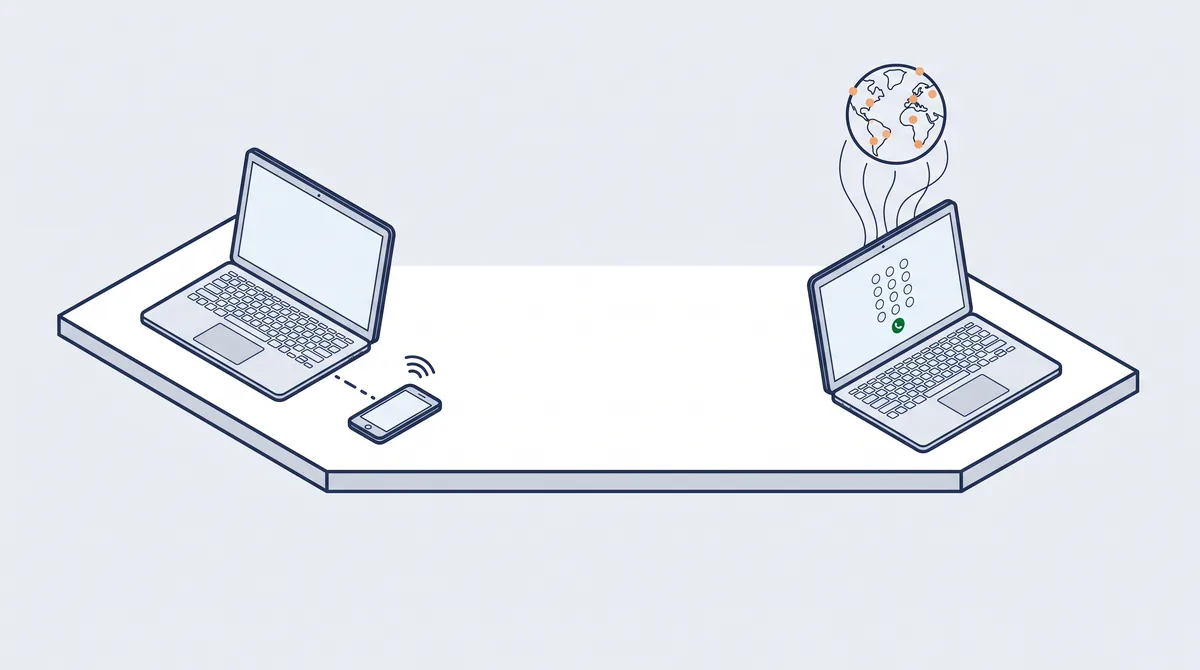
Viele Laptops bieten an, Anrufe über das Handy in der Tasche zu führen: unter Windows mit der App Smartphone-Link, bei Samsung-Handys über „Link zu Windows“, auf dem Mac über iPhone-Anrufe (Einstellung „Anrufe auf anderen Geräten“). Diese Werkzeuge verbinden den Laptop per Bluetooth oder WLAN mit Ihrem Handy. Das Gespräch selbst läuft aber weiterhin über Ihr Handy und Ihren Mobilfunkvertrag.
Das funktioniert gut, wenn das Handy in der Nähe, geladen und verbunden ist und Ihr Tarif die angerufene Nummer abdeckt. Es hilft nicht, wenn das Handy woanders liegt, wenn Sie Ihre private Nummer nicht nutzen möchten oder wenn Auslandsanrufe in Ihrem Tarif teuer sind.
Browser-Telefonie funktioniert anders: Der Anruf geht direkt aus dem Browser über das Internet. Ihr Handy ist nicht beteiligt, und Sie zahlen den Minutenpreis des Dienstes statt Ihres Mobilfunktarifs.
| Mit eigenem Handy (Smartphone-Link, iPhone am Mac) | Browser-Telefonie | |
|---|---|---|
| Handy muss in der Nähe sein | Ja | Nein |
| Nutzt Ihren Mobilfunktarif | Ja | Nein, Minutenpreis |
| Ihre private Nummer wird angezeigt | Ja | Nein, Nummer aus dem Pool |
Welche Methode erreicht welche Nummern?
Das ist die entscheidende Frage. Hier ein klarer Vergleich, was jede Methode tatsächlich anrufen kann:
| Können Sie anrufen... | Messenger-Apps | VoIP-Software | Browser-Telefonie |
|---|---|---|---|
| Andere App-Nutzer | ✓ Kostenlos | ✓ Kostenlos | — |
| Mobilnummern | ✗ Nein | ✓ Ja | ✓ Ja |
| Festnetz / Bürotelefone | ✗ Nein | ✓ Ja | ✓ Ja |
| Internationale Nummern | ✗ Nein | ✓ Ja | ✓ Ja |
| Ohne Installation nutzbar | ✗ Nein | ✗ Nein | ✓ Ja |
| Auf Firmen-Geräten nutzbar | ✗ Oft gesperrt | ✗ Oft gesperrt | ✓ Ja |
Das Muster ist eindeutig: Sobald Sie eine echte Telefonnummer anrufen möchten — nicht nur jemanden mit derselben App — brauchen Sie VoIP-Software oder Browser-Telefonie. Und wenn Sie die Installation komplett überspringen möchten, ist über den Browser telefonieren die einzige Option, die sofort funktioniert.
Was kostet es, vom Computer ins Ausland zu telefonieren?
Die kostenlosen Optionen (Messenger) sind kostenlos, weil beide Seiten über das Internet verbunden sind. Sobald Sie eine echte Telefonnummer anrufen möchten — wo der Anruf ins lokale Telefonnetz übergeben wird — entstehen Kosten. Hier sehen Sie, was ein Anruf über Internettelefonie im Browser tatsächlich kostet:
| Zielland | Festnetz | Mobil |
|---|---|---|
| Türkei | €0,11/Min | €0,75/Min |
| Polen | €0,03/Min | €0,06/Min |
| Rumänien | €0,03/Min | €0,06/Min |
| Indien | €0,20/Min | €0,12/Min |
| Großbritannien | €0,03/Min | €0,06/Min |
| Bangladesch | €0,05/Min | €0,06/Min |
| USA | €0,03/Min | €0,03/Min |
Preise: FluffyCall, netto zzgl. MwSt., mit sekundengenauer Abrechnung — Sie zahlen nur die tatsächliche Gesprächszeit, nicht aufgerundete Minuten. Alle Tarife für über 200 Länder ansehen.
Zum Vergleich: Ohne Auslandsoption berechnet zum Beispiel Vodafone für Anrufe in die Türkei werktags tagsüber €0,69–0,98 pro Minute, in die USA €1,12 und in die meisten Länder außerhalb Europas €1,94 (Standardpreise, Stand Oktober 2026). Ein 10-minütiges Gespräch ins türkische Festnetz kostet über den Browser €1,10, über diesen Tarif €6,90–9,80.
Praxisbeispiele: Wer telefoniert vom Computer ins Ausland?
Die Internettelefonie ins Ausland ist nicht nur etwas für technikaffine Privatpersonen. Hier drei typische Szenarien aus dem Geschäftsalltag. Vergleichsbasis sind die Vodafone-Standardpreise ohne Auslandsoption (inkl. MwSt., Stand Oktober 2026); FluffyCall-Preise sind netto.
Handelsunternehmen mit Lieferanten in der Türkei
Ein Großhändler in Hamburg bezieht Textilien aus Istanbul. Drei Mitarbeiter telefonieren wöchentlich mit Lieferanten — insgesamt ca. 200 Minuten pro Monat ins Festnetz der Lieferanten.
| Anbieter | Kosten/Monat |
|---|---|
| Mobilfunk ohne Auslandsoption (Vodafone, werktags) | €138–196 |
| Browser-VoIP (FluffyCall) | €22,00 |
Personalvermittlung mit Kandidaten in Osteuropa
Eine Recruiting-Agentur in München vermittelt IT-Fachkräfte aus Polen und Rumänien. Fünf Recruiter führen Screening-Gespräche — insgesamt ca. 600 Minuten pro Monat, aufgeteilt auf polnische und rumänische Mobilnummern.
| Anbieter | Kosten/Monat |
|---|---|
| Mobilfunk ohne Auslandsoption (EU-Höchstpreis 22,61 ct/Min) | €135,66 |
| Browser-VoIP (FluffyCall) | €36,00 |
Online-Händler mit Herstellern in Asien
Ein E-Commerce-Unternehmen in Berlin bezieht Produkte aus Bangladesch. Zwei Mitarbeiter telefonieren regelmäßig mit Fabriken — ca. 400 Minuten pro Monat auf bangladeschische Mobilnummern.
| Anbieter | Kosten/Monat |
|---|---|
| Mobilfunk ohne Auslandsoption (Vodafone) | €776,00 |
| Browser-VoIP (FluffyCall) | €24,00 |
Datenschutz beim Telefonieren über den Browser
Für deutsche Unternehmen ist Datenschutz kein Nice-to-have — er ist Pflicht. Wenn Sie über den Browser telefonieren, sollten Sie auf drei Dinge achten:
Wo werden die Gesprächsdaten verarbeitet? Viele VoIP-Anbieter nutzen Telefonie-Partner oder Server in den USA. Für Unternehmen in der EU ist dann entscheidend, auf welcher Rechtsgrundlage die Daten übermittelt werden – etwa das EU-US Data Privacy Framework oder EU-Standardvertragsklauseln. Achten Sie darauf, dass Ihr Anbieter offenlegt, wo die Daten verarbeitet werden und auf welcher Grundlage sie die EU verlassen.
Ist die Verbindung verschlüsselt? Seriöse Anbieter nutzen TLS für die Signalisierung und SRTP für die Sprachübertragung zwischen Browser und Telefonie-Partner. Ab dort läuft das Gespräch – wie jeder normale Anruf – über das öffentliche Telefonnetz.
Was wird gespeichert? Prüfen Sie, welche Daten der Anbieter speichert — Anrufhistorie, Nummern, Dauer — und wie lange. Ein transparenter Anbieter dokumentiert dies in seiner Datenschutzerklärung und bietet die Möglichkeit, Daten auf Anfrage zu löschen.
Jetzt vom Browser aus telefonieren
FluffyCall: Browser-Telefonie in über 200 Länder. Sekundengenaue Abrechnung, keine App, keine Vertragsbindung, keine Verbindungsgebühr. DSGVO-konform.
Konto erstellen →Guthaben ab €10 · Kein Abo · Alle Tarife transparent
In 60 Sekunden: So tätigen Sie Ihren ersten Anruf vom Computer
- 1
Browser öffnen
Chrome, Firefox, Safari oder Edge — jeder moderne Browser funktioniert. Kein Download nötig.
- 2
Mikrofon-Zugriff erlauben
Ihr Browser fragt beim ersten Mal nach der Berechtigung für Ihr Mikrofon. Klicken Sie auf „Erlauben". Das eingebaute Laptop-Mikrofon reicht aus — für bessere Qualität verwenden Sie ein Headset.
- 3
Konto erstellen und Guthaben aufladen
Registrieren Sie sich bei einem Browser-Telefonie-Dienst. Laden Sie das Mindestguthaben auf — bei FluffyCall sind das €10. Keine Vertragsbindung, kein Abo, keine Verpflichtung.
- 4
Nummer wählen und anrufen
Geben Sie die vollständige internationale Nummer mit Ländervorwahl ein. Klicken Sie auf Anrufen. Das Telefon der anderen Person klingelt nach wenigen Sekunden. Sie sind verbunden.
Telefonieren über PC mit Windows 11, Windows 10, Mac und Linux
Browser-Telefonie hängt nicht vom Betriebssystem ab, sondern nur vom Browser. Das gilt für alle Betriebssysteme — telefonieren über PC mit Windows 11 oder Windows 10, mit macOS oder Linux, und auch über Laptop, Tablet oder Smartphone. Unter Windows nutzen Sie Chrome, Edge oder Firefox, auf dem Mac Safari, Chrome oder Firefox, unter Linux Chrome oder Firefox.
Wichtiger als das Betriebssystem ist das Mikrofon. Das eingebaute Mikrofon eines Laptops reicht für kurze Gespräche. Ein Headset mit Mikrofon sorgt für klareren Klang beim Gegenüber und vermeidet Echo.
Gesprächsqualität: Klingt das gut?
Die häufigste Frage — und die Antwort überrascht viele. Über den Browser telefonieren klingt in 2026 genauso gut wie, oder sogar besser als ein normales Telefonat.
Der Grund: WebRTC nutzt moderne Audio-Codecs (wie Opus), die einen breiteren Frequenzbereich abdecken als traditionelle Telefonnetze. Wo ein Festnetztelefon Frequenzen zwischen 300–3.400 Hz überträgt, schafft WebRTC 50–24.000 Hz — effektiv HD-Audio. Der Unterschied ist hörbar, besonders bei Konsonanten und Hintergrundgeräuschen.
Das Einzige, was die Qualität beeinträchtigen kann, ist Ihre Internetverbindung. Aber „stabil" ist wichtiger als „schnell" — eine einfache 1-Mbit-Leitung reicht für ein VoIP-Gespräch völlig aus. Eine Kabelverbindung (Ethernet) ist immer zuverlässiger als WLAN, aber auch ein gutes WLAN funktioniert für die meisten Gespräche problemlos.
Für Unternehmen: Warum Browser-Telefonie die bessere Wahl ist
Für den gelegentlichen Privatanruf reichen kostenlose Messenger-Apps. Aber wenn Ihr Team regelmäßig internationale Geschäftsanrufe führt — Lieferanten, Partner, Kandidaten, Kunden — ändern sich die Anforderungen grundlegend.
Kostenübersicht statt Blindflug. Wer hat wohin telefoniert, wie lange, was hat es gekostet? Browser-VoIP für Unternehmen mit sekundengenauer Abrechnung liefert eine exakte Anrufhistorie mit Kosten pro Gespräch. Privattelefone und zufällige Apps liefern: nichts.
Kein IT-Aufwand. Software auf jedem Mitarbeiter-Laptop installieren bedeutet IT-Tickets, Freigaben und Support. Eine Browser-Lösung braucht nichts davon — URL öffnen, einloggen, telefonieren. Ein neuer Mitarbeiter ist in 2 Minuten einsatzbereit.
Keine unnötigen Fixkosten. Enterprise-Telefonanlagen kosten eine monatliche Gebühr pro Nutzer, bevor ein einziger Anruf getätigt wird. Wenn Ihr Team nur ausgehende Auslandsanrufe braucht, ist dieses Abo rausgeworfenes Geld. Pay-per-Minute ohne Vertragsbindung bedeutet: Sie zahlen nur für tatsächliche Gespräche — nichts in ruhigen Wochen.
DSGVO von Anfang an. Für VoIP Geschäftskunden in der EU ist entscheidend, wo die Gesprächsdaten verarbeitet werden. Ein Anbieter, der Datenstandort und Rechtsgrundlage offen dokumentiert, erleichtert Ihnen diesen Punkt auf der Compliance-Checkliste.
Häufig gestellte Fragen
Kann ich über den PC kostenlos telefonieren?
Kostenlos nur zwischen Nutzern derselben App (z. B. WhatsApp zu WhatsApp). Sobald Sie eine echte Telefonnummer anrufen möchten — Festnetz, Mobilnummer, Büro, im Inland oder Ausland — entstehen Kosten, weil der Anruf ins Telefonnetz übergeben wird. Über Browser-Telefonie beginnen diese bei €0,03 pro Minute; ein 10-minütiges Gespräch ins deutsche Festnetz oder in die USA kostet €0,30.
Kann ich über den PC telefonieren, ohne ein Handy zu benutzen?
Ja. Bei der Browser-Telefonie läuft der Anruf direkt aus dem Browser über das Internet; ein Handy oder eine SIM-Karte brauchen Sie nicht. Apps wie Smartphone-Link unter Windows oder iPhone-Anrufe am Mac leiten dagegen nur das Gespräch Ihres eigenen Handys an den Computer weiter.
Was brauche ich, um über den Browser zu telefonieren?
Einen modernen Webbrowser (Chrome, Firefox, Safari oder Edge) und ein Mikrofon. Die meisten Laptops haben ein eingebautes Mikrofon, das gut funktioniert. Kein Software-Download, keine Plugins, keine Telefonhardware nötig. Die Technologie (WebRTC) ist in jedem modernen Browser integriert.
Wie telefoniere ich mit Windows 11 über den PC?
Es gibt zwei Wege. Mit der App Smartphone-Link verbinden Sie Ihr Handy per Bluetooth mit dem PC; das Gespräch läuft dann über Ihr Handy und Ihren Mobilfunktarif. Ohne Handy geht es über Browser-Telefonie: Edge, Chrome oder Firefox öffnen, einloggen, Nummer wählen. Dafür brauchen Sie nur ein Mikrofon oder Headset.
Kann ich mit dem Laptop ins Festnetz telefonieren?
Ja. Über Browser-Telefonie oder ein Softphone erreichen Sie Festnetz- und Mobilnummern im In- und Ausland. Messenger wie WhatsApp können dagegen keine Festnetznummern anrufen. Bei FluffyCall kostet ein Anruf ins deutsche Festnetz €0,03 pro Minute netto, sekundengenau abgerechnet.
Kann ich vom PC eine Mobilnummer im Ausland anrufen?
Ja. Browser-basierte VoIP-Dienste können jede Mobilnummer weltweit anrufen — genauso wie ein normales Telefon. Die angerufene Person braucht keine App und kein Internet — ihr Telefon klingelt ganz normal.
Brauche ich ein Softphone, um vom PC zu telefonieren?
Nein. Ein Softphone ist ein Programm, das Sie auf dem Rechner installieren, um Rufnummern anrufen zu können. Über den Browser entfällt das: WebRTC ist bereits eingebaut. Sie sparen sich Installation, Updates und die Freigabe durch die IT-Abteilung — auf verwalteten Firmenrechnern ist das oft der entscheidende Unterschied.
Ist die Gesprächsqualität gut beim Telefonieren über Computer oder Laptop?
Ja. Moderne Browser-Telefonie nutzt WebRTC mit HD-Audio-Codecs und liefert eine Qualität, die mit normalen Telefonaten vergleichbar oder besser ist. Eine stabile Internetverbindung (auch einfaches DSL) reicht völlig aus. Für beste Ergebnisse verwenden Sie eine Kabelverbindung und ein Headset.
Ist das Telefonieren über den Browser DSGVO-konform?
Das hängt vom Anbieter ab. Achten Sie darauf, dass er offenlegt, wo Gesprächsdaten verarbeitet werden und auf welcher Rechtsgrundlage sie in Drittländer übermittelt werden, und dass die Verbindung verschlüsselt ist (TLS/SRTP). FluffyCall betreibt seine Server in Deutschland; Gespräche werden von Telnyx (USA) auf Grundlage des EU-US Data Privacy Framework und der EU-Standardvertragsklauseln vermittelt. Details stehen in der Datenschutzerklärung.
Sieht die angerufene Person meine Nummer?
Die angerufene Person sieht eine echte Telefonnummer aus dem Nummernpool des Anbieters — nicht Ihre private Nummer. Das ist für geschäftliche Anrufe oft sogar gewünscht: Ihre Privatnummer bleibt privat.
Fazit: Vom Computer telefonieren in 2026
Wer vom Computer telefonieren möchte, hat in 2026 drei Optionen. Für kostenlose Anrufe an App-Nutzer reichen Messenger. Für echte Telefonnummern — Festnetz, Mobil, Büro — ist Browser-basierte Internettelefonie der einfachste, schnellste und günstigste Weg.
Für Privatpersonen, die gelegentlich anrufen, reichen €10 Guthaben oft für Monate. Für Unternehmen, die regelmäßig über Internet ins Ausland telefonieren, ist Browser-Telefonie ein strategischer Vorteil: niedrigere Kosten, sofortiger Einsatz im ganzen Team, sekundengenaue Abrechnung und DSGVO-Konformität von Anfang an.
Die Einrichtung dauert 60 Sekunden. Die Einsparung beginnt beim ersten Anruf.
Jetzt direkt vom Browser aus telefonieren
FluffyCall: Über 200 Länder. Sekundengenaue Abrechnung. Keine App, keine Vertragsbindung. DSGVO-konform aus Berlin.
Konto erstellen →Guthaben ab €10 · Kein Abo · Kein Verfallsdatum